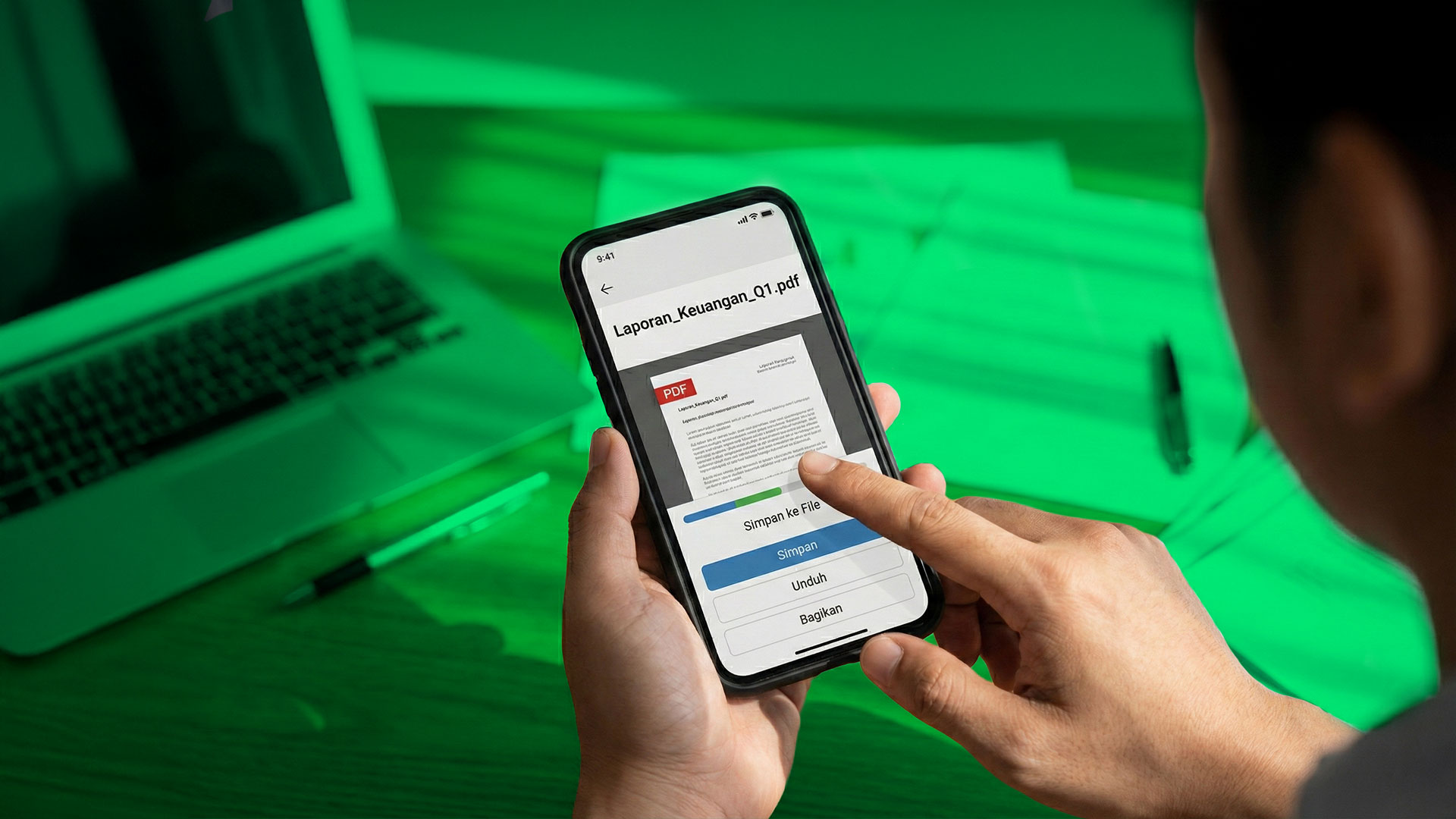
Di era digital, dokumen tidak lagi hanya berbentuk kertas. Mulai dari dokumen kerja, kontrak, bukti pembayaran, hingga dokumen pribadi untuk pelajar, semuanya kini disimpan secara digital. Masalahnya, tanpa cara menyimpan dokumen yang tepat, file bisa tercecer, sulit dicari, atau bahkan berisiko hilang dan bocor.
Karena itu, penting bagi kamu untuk memahami cara menyimpan dokumen dengan benar, baik dokumen digital maupun dokumen fisik yang diubah ke bentuk digital, agar tetap rapi, mudah diakses, dan aman.
Panduan Menyimpan Dokumen Digital di Google Drive
Google Drive adalah layanan penyimpanan cloud dari Google yang paling banyak digunakan untuk menyimpan dokumen digital. Dengan Google Drive, kamu bisa menyimpan file secara online tanpa harus memenuhi memori HP atau laptop. Dokumen yang disimpan juga bisa diakses kapan saja, dari perangkat apa pun, selama kamu login dengan akun Google yang sama.
Buat kamu yang sering bekerja dengan banyak file, seperti dokumen kerja, laporan, atau arsip pribadi, Google Drive sangat membantu karena menyediakan sistem folder yang rapi, fitur pencarian cepat, serta kemudahan berbagi dokumen jika dibutuhkan. Berikut langkah-langkah menyimpan dokumen ke Google Drive:
- Buka aplikasi Google Drive
Jalankan Google Drive di HP kamu atau akses lewat browser jika menggunakan laptop. - Klik tombol “+” (Tambah)
Tombol ini biasanya berada di pojok kanan bawah layar. - Pilih “Upload”
Opsi ini digunakan untuk menyimpan dokumen yang sudah ada di perangkat kamu. - Pilih file dokumen yang ingin disimpan
Bisa berupa PDF, Word, Excel, atau format lainnya. - Tunggu hingga proses upload selesai
Setelah itu, file otomatis tersimpan di Drive. - Pindahkan file ke folder yang sesuai
Tekan lama pada file → pilih “Pindahkan” → tentukan folder agar dokumen lebih terorganisir.
Tips Menyimpan Dokumen via Google Docs, Sheets, dan Slides
Selain menyimpan file yang sudah jadi, kamu juga bisa membuat dokumen langsung secara online menggunakan Google Docs, Google Sheets, atau Google Slides. Ketiga layanan ini cocok untuk dokumen teks, spreadsheet, dan presentasi, serta terintegrasi langsung dengan Google Drive.
Keunggulan utama Google Docs, Sheets, dan Slides adalah sistem auto-save. Artinya, kamu tidak perlu khawatir dokumen hilang karena lupa menyimpan. Semua perubahan akan tersimpan otomatis selama kamu terhubung ke internet. Berikut cara menyimpan dokumennya:
- Buka Google Docs, Sheets, atau Slides
Pilih sesuai jenis dokumen yang ingin kamu buat. - Klik “Blank document” atau pilih template
Kamu bisa mulai dari dokumen kosong atau template siap pakai. - Mulai menulis atau mengisi data
Dokumen akan tersimpan otomatis tanpa perlu klik “Save”. - Atur lokasi folder penyimpanan
Klik judul dokumen di bagian atas → klik ikon folder → pilih folder di Google Drive. - Ganti nama dokumen dengan jelas
Misalnya “Laporan Keuangan April 2025” agar mudah dicari.
Tahapan Menyimpan Dokumen Fisik ke Digital dengan Aman
Meskipun sudah banyak dokumen digital, masih banyak dokumen penting yang berbentuk fisik, seperti KTP, kontrak, sertifikat, kwitansi, atau surat penting lainnya. Jika hanya disimpan dalam bentuk kertas, dokumen ini berisiko rusak, hilang, atau sulit ditemukan saat dibutuhkan.
Sebagian orang memang memotret dokumen lalu menyimpannya di galeri HP. Namun cara ini kurang ideal karena dokumen bisa tercampur dengan foto lain, mudah tersebar, atau bahkan terhapus tanpa sengaja. Karena itu, dokumen fisik sebaiknya dipindai dan disimpan secara digital di tempat yang lebih aman dan terorganisir.
Berikut cara menyimpan dokumen fisik ke digital menggunakan VIDA App:
- Buka VIDA App di HP kamu
Pastikan aplikasi sudah terpasang dan akun kamu aktif. - Pilih Scan untuk Menggunakan Magic Scan
Arahkan kamera ke dokumen fisik yang ingin dipindai. - Ambil gambar dokumen
Magic Scan akan merapikan hasil scan secara otomatis agar terlihat lurus dan jelas. - Simpan hasil scan sebagai dokumen digital
Dokumen akan tersimpan dengan format rapi, siap digunakan kapan saja. - Kelola dan simpan di DocsVault
Gunakan DocsVault untuk menyimpan dokumen penting dalam folder khusus yang bisa dikunci, sehingga tidak tercampur dengan file lain. Tinggal pilih dokumen yang mau dikunci, kemudian Add to Vault, dan ikuti arahannya.
Tips Agar Dokumen Tetap Rapi dan Mudah Dicari
Selain mengetahui cara menyimpan dokumen, kebiasaan mengelola file juga sangat berpengaruh. Dokumen yang disimpan tanpa sistem akan tetap sulit dicari meskipun sudah digital. Berikut beberapa tips sederhana yang bisa kamu terapkan:
- Buat folder berdasarkan kategori dokumen
Misalnya: Dokumen Pribadi, Pekerjaan, Keuangan, Pajak. - Gunakan penamaan file yang konsisten
Sertakan jenis dokumen dan tanggal agar mudah dikenali. - Hindari menyimpan dokumen penting di galeri foto
Galeri lebih cocok untuk foto pribadi, bukan dokumen sensitif. - Lakukan backup secara berkala
Simpan dokumen di lebih dari satu tempat untuk menghindari kehilangan data.
Nah, setelah melihat berbagai cara menyimpan dokumen, apakah kamu sudah menemukan cara menyimpan dokumen terbaik versi kamu sendiri? Setiap orang punya kebutuhan yang berbeda, tergantung jenis dokumen, tingkat kerahasiaan, dan seberapa sering dokumen tersebut digunakan.
Yang terpenting, menyimpan dokumen sebaiknya tidak lagi sekadar “asal tersimpan”. Dokumen perlu rapi, mudah diakses saat dibutuhkan, dan tetap aman dari risiko hilang, rusak, atau disalahgunakan, baik itu dokumen digital maupun hasil pemindaian dokumen fisik.
Dengan memilih cara menyimpan dokumen yang tepat sejak awal, kamu bisa bekerja lebih tenang, efisien, dan siap menghadapi kebutuhan administratif apa pun di kemudian hari.