Laporan, kontrak, proposal, hingga berkas lamaran, semua dokumen pasti pernah kamu sebar melalui chat. Praktis, cepat, dan hampir semua orang sudah tahu caranya.
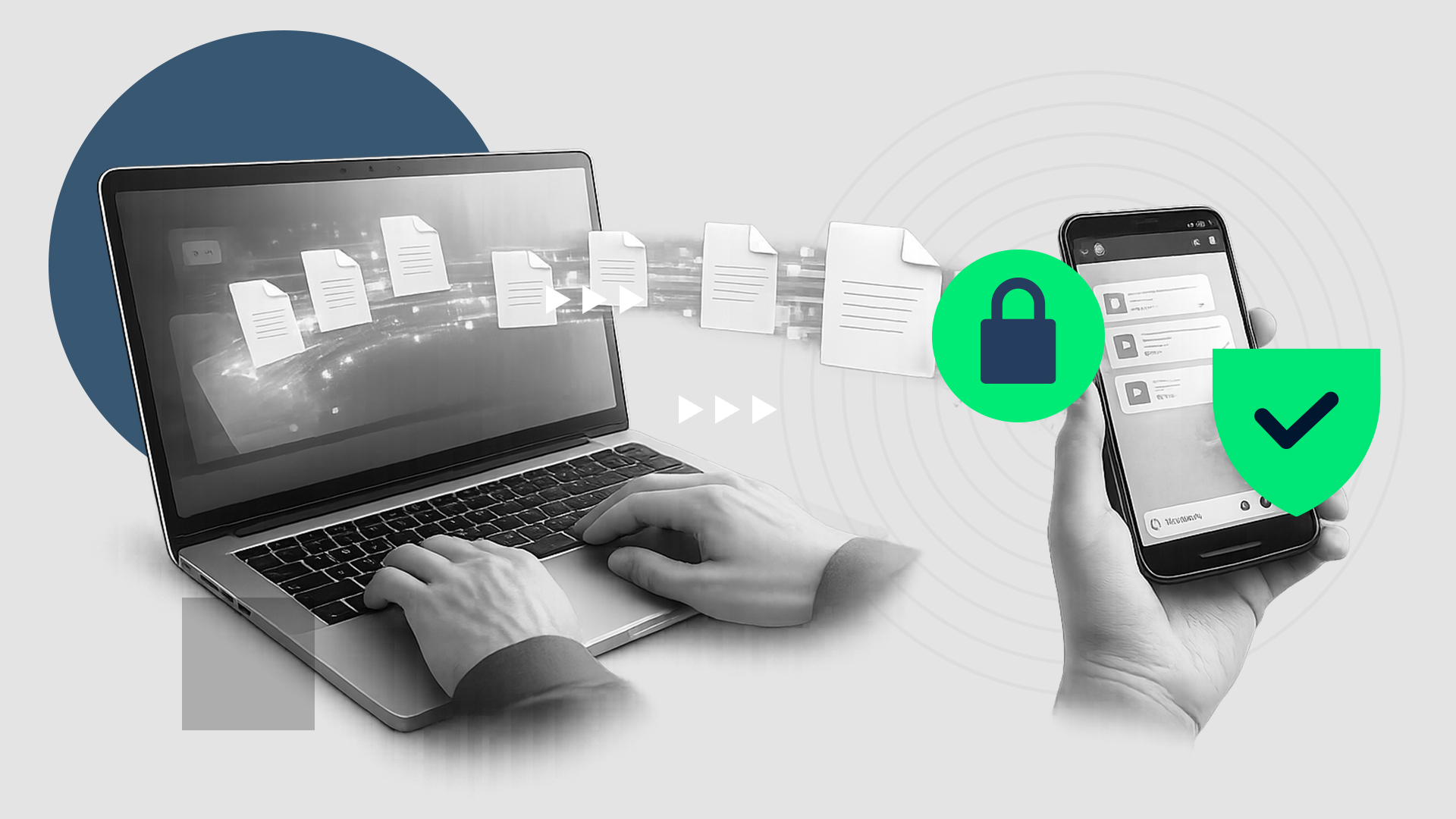
Tapi ada satu pertanyaan yang jarang dipikirkan: setelah dokumen itu terkirim, ke mana saja file tersebut bisa berakhir? WhatsApp memang enkripsi end-to-end untuk pesan, tapi itu tidak menghalangi penerima untuk meneruskan, mengunduh, atau menyebarkan file yang kamu kirim ke siapa pun tanpa sepengetahuanmu.
Untuk dokumen biasa, mungkin tidak masalah. Tapi untuk dokumen sensitif seperti KTP, kontrak, atau ijazah perlu dipikirkan lebih serius karena jika tersebar sembarangan, dampaknya bisa berbahaya. Simak penjelasannya di artikel ini!
Baca Juga: Cara Kunci Chat WhatsApp Agar File dan Foto Tidak Terbaca
Cara Kirim Dokumen dari Laptop ke WA
Ada dua cara utama yang bisa digunakan; via WhatsApp Web melalui browser, atau via aplikasi WhatsApp Desktop yang diinstal langsung di laptop.
Via WhatsApp Web
Cara ini tidak memerlukan instalasi aplikasi tambahan, cukup browser yang sudah ada di laptopmu.
- Buka browser dan kunjungi web.whatsapp.com
- Buka WhatsApp di HP, ketuk ikon tiga titik di pojok kanan atas, lalu pilih "Perangkat Tertaut" dan ketuk "Tautkan Perangkat"
- Arahkan kamera HP ke kode QR yang tampil di layar laptop untuk login
- Setelah masuk, buka chat individu atau grup yang dituju
- Klik ikon lampiran (klip kertas) di samping kolom pesan, pilih "Dokumen", lalu temukan dan pilih file dari penyimpanan laptopmu. Kamu juga bisa langsung menyeret file ke jendela chat
Via WhatsApp Desktop
Cocok bagi yang lebih suka pengalaman aplikasi native dibanding browser. Tersedia untuk Windows 10 ke atas dan macOS 11 ke atas.
- Unduh dan instal WhatsApp Desktop dari Microsoft Store (Windows) atau Apple App Store (Mac)
- Buka aplikasi, lalu tautkan akun dengan memindai kode QR menggunakan HP, caranya sama seperti WhatsApp Web
- Pilih chat individu atau grup yang dituju
- Klik ikon lampiran di samping kolom pesan, lalu pilih "Dokumen" dan pilih file dari penyimpanan laptop. Kamu juga bisa langsung menyeret file ke jendela chat
- Klik tombol kirim, file akan terunggah dan terkirim otomatis
Satu hal yang perlu diperhatikan: batas ukuran file dokumen di WhatsApp adalah 2 GB, sementara untuk foto dan video maksimal 16 MB. Jika file terlalu besar, pertimbangkan untuk mengirimnya lewat Google Drive atau platform lain.
Yang Perlu Diperhatikan Saat Kirim Dokumen Lewat WA
Mengirim dokumen lewat WA memang mudah, tapi tidak semua jenis dokumen cocok dikirim dengan cara yang sama. Ada perbedaan mendasar antara mengirim dokumen kerja biasa, seperti notulensi rapat atau brosur produk, dengan mengirim dokumen yang memuat data pribadi sensitif.
Dokumen seperti KTP, ijazah, transkrip nilai, atau kontrak kerja sama mengandung informasi yang bisa disalahgunakan jika jatuh ke tangan yang salah. Begitu file dikirim lewat WA, kamu tidak lagi punya kendali atas apa yang terjadi selanjutnya, penerima bisa mengunduh, meneruskan, atau menyimpannya di perangkat lain tanpa perlu izinmu.
Dalam konteks lamaran kerja, ini berarti dokumen pribadimu bisa beredar jauh melewati batas yang kamu bayangkan, apalagi jika dikirim ke kontak yang belum benar-benar kamu verifikasi identitas dan kredibilitasnya.
Baca Juga: Cara Mengatasi WhatsApp Kena Spam Penipuan
Alternatif Lebih Aman untuk Dokumen Sensitif
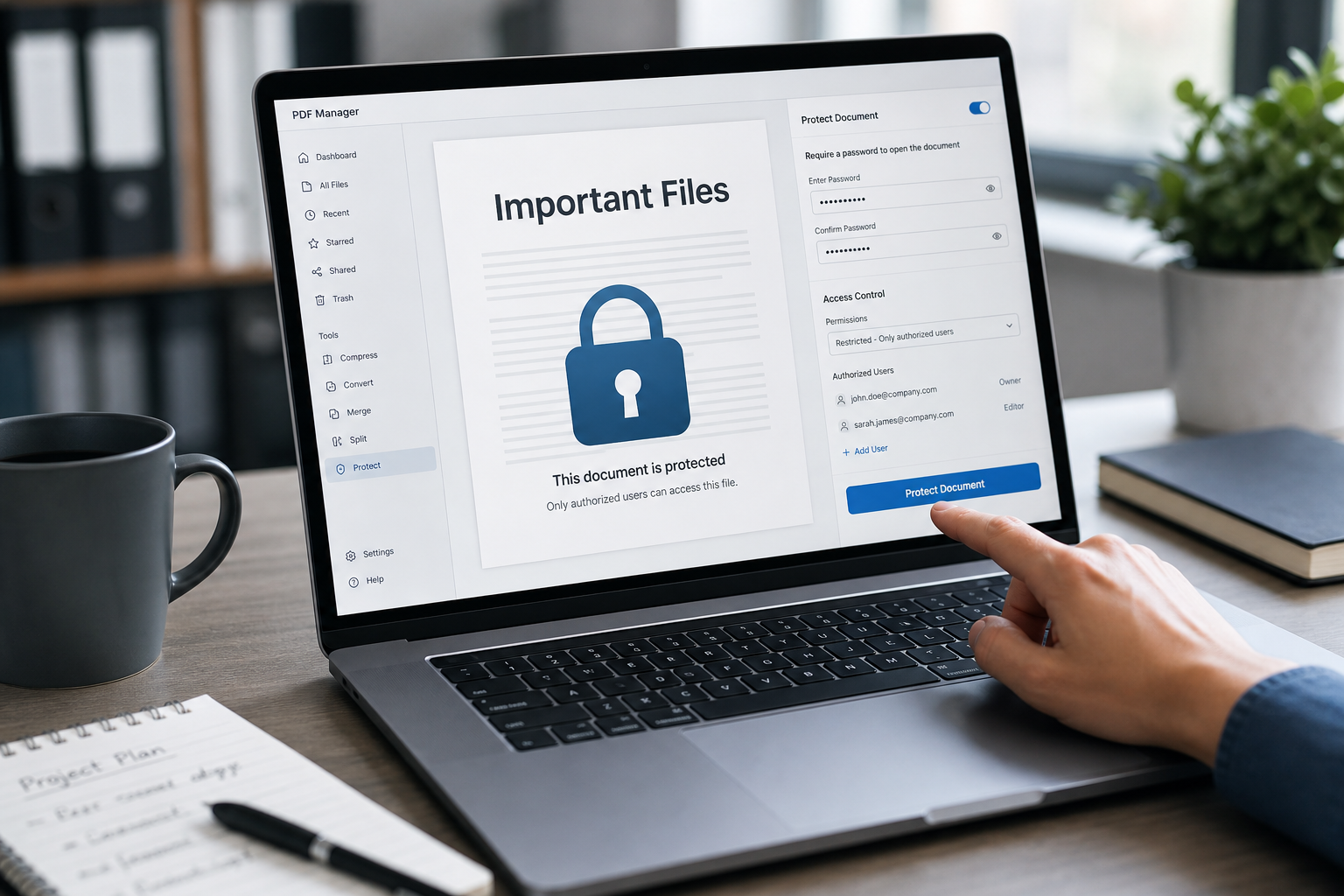
Jika dokumen yang perlu dikirim termasuk kategori sensitif, ada cara yang lebih bijak dari sekadar kirim file biasa lewat chat. Fitur SecureShare di VIDA App memungkinkan kamu berbagi dokumen dengan kontrol akses yang jauh lebih ketat dengan mengatur siapa yang boleh membuka atau mengunduh file tersebut, sehingga dokumen tidak bisa diteruskan atau disebarkan sembarangan oleh pihak penerima.
Untuk dokumen yang sering dibutuhkan berulang kali, seperti scan KTP atau ijazah yang kerap diminta saat melamar kerja, simpan di DocsVault agar mudah ditemukan kapan pun dibutuhkan tanpa harus mencarinya di tumpukan chat atau folder yang berantakan.
Mengirim dokumen lewat WA bukan sesuatu yang harus dihindari sepenuhnya, tapi untuk dokumen yang memuat data pribadi, satu langkah ekstra dalam menjaga keamanannya bisa membuat perbedaan yang sangat besar.