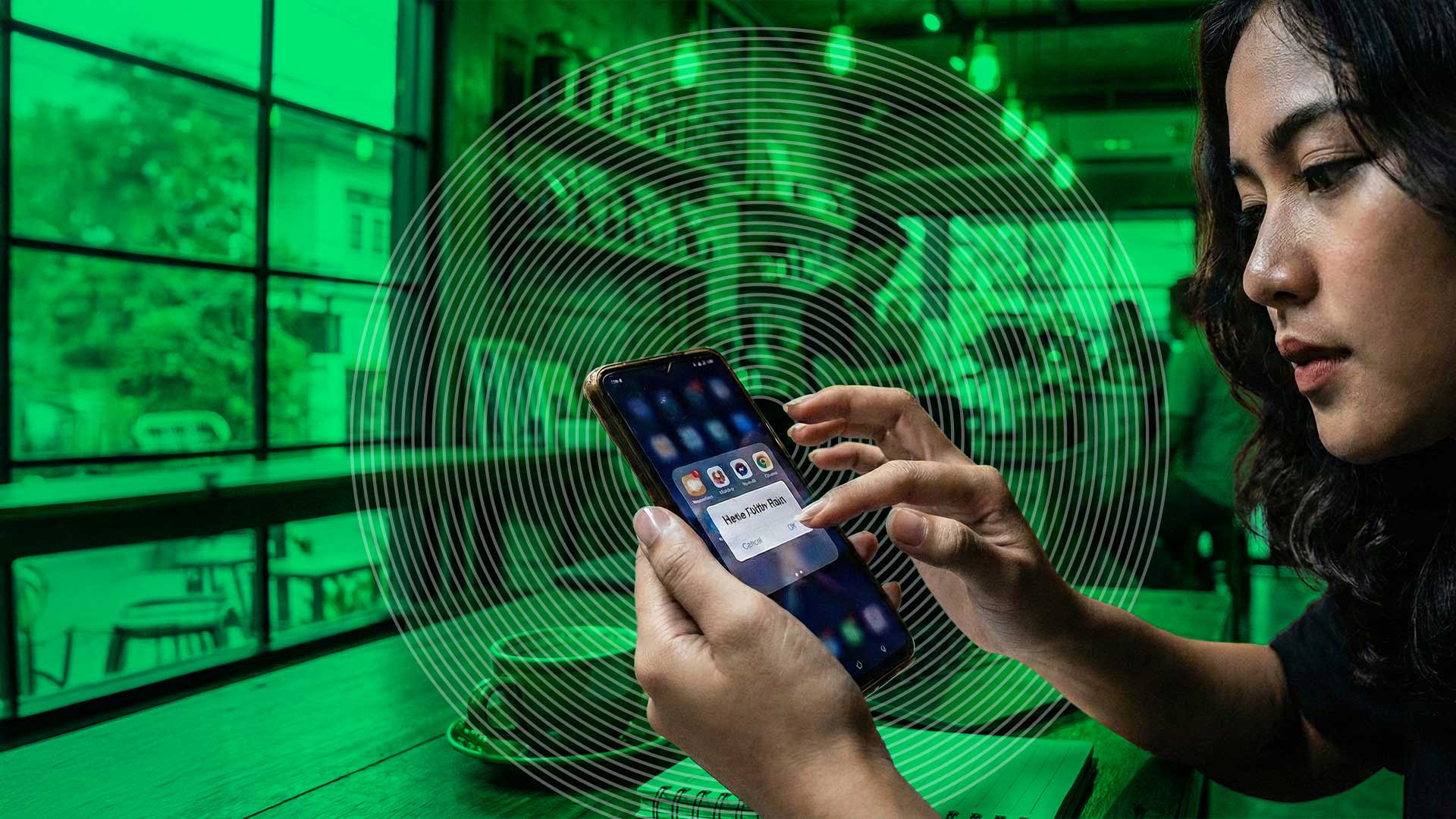
Di handphone, kita menyimpan banyak sekali hal penting. Mulai dari foto dan video, dokumen kerja, file PDF, bukti pembayaran, hingga screenshot yang awalnya “sementara” tapi malah menumpuk. Tanpa disadari, penyimpanan HP jadi berantakan dan file penting sulit ditemukan saat dibutuhkan.
Salah satu cara paling sederhana untuk mengatasinya adalah dengan membuat folder di HP. Dengan folder, kamu bisa mengelompokkan file sesuai kategori—misalnya dokumen kerja, foto pribadi, atau file penting lainnya—agar lebih rapi dan mudah diakses.
Baca juga: Cara Mengunci Folder di Laptop dan HP untuk Keamanan Data
Menariknya, cara buat folder di HP bisa sedikit berbeda tergantung perangkat yang kamu gunakan, apakah Android atau iPhone. Karena itu, artikel ini akan membahas langkah-langkahnya secara terpisah agar kamu bisa langsung mempraktikkannya.
Kenapa Perlu Membuat Folder di HP?
Sebelum masuk ke caranya, penting untuk memahami kenapa folder di HP itu berguna. Folder membantu kamu mengelola file dengan lebih terstruktur, sehingga tidak semua dokumen tercampur di satu tempat.
Dengan folder, kamu bisa:
- Lebih cepat menemukan file yang dibutuhkan
- Mengurangi risiko salah kirim file
- Menjaga dokumen penting tidak tercampur dengan file hiburan
- Membuat penyimpanan HP terasa lebih rapi dan terkontrol
Bagi kamu yang sering menyimpan dokumen kerja atau file administratif di HP, folder bukan sekadar fitur tambahan, tapi kebutuhan.
2 Panduan Buat Folder di HP Android
Untuk pengguna Android, membuat folder di HP relatif fleksibel karena sistemnya memberi banyak opsi, baik untuk folder aplikasi maupun folder file/dokumen.
Baca juga: Cara Menyimpan File di Google Drive yang Praktis & Aman
1. Cara Membuat Folder di Home Screen (Aplikasi)
Jika tujuan kamu ingin mengelompokkan aplikasi:
- Tekan dan tahan salah satu aplikasi di layar utama
- Seret aplikasi tersebut ke aplikasi lain
- Android akan otomatis membuat folder baru
- Beri nama folder sesuai kebutuhan (misalnya “Kerja” atau “Keuangan”)
Folder ini berguna untuk merapikan tampilan home screen.
2. Cara Membuat Folder File di File Manager
Untuk folder dokumen atau file:
- Buka aplikasi File Manager atau My Files
- Pilih lokasi penyimpanan (Internal Storage atau SD Card)
- Ketuk ikon Tambah / New Folder
- Masukkan nama folder
- Folder siap digunakan untuk menyimpan file
Kamu bisa memindahkan file ke folder tersebut dengan cara tap tahan file lalu pilih Pindahkan ke Folder.
2 Langkah Buat Folder di iPhone
Berbeda dengan Android, iPhone memiliki pendekatan yang lebih terbatas, tetapi tetap cukup praktis jika kamu tahu caranya.
1. Cara Membuat Folder Aplikasi di Home Screen iPhone
Untuk aplikasi:
- Tekan dan tahan ikon aplikasi
- Seret aplikasi ke aplikasi lain
- iPhone akan otomatis membuat folder
- Ubah nama folder sesuai kebutuhan
Ini adalah cara paling umum yang digunakan pengguna iPhone.
2. Cara Membuat Folder File di Aplikasi Files
Untuk dokumen dan file:
- Buka aplikasi Files
- Pilih lokasi On My iPhone atau iCloud Drive
- Ketuk ikon Titik Tiga / New Folder
- Beri nama folder
- Folder siap digunakan
Dari sini, kamu bisa memindahkan PDF, dokumen, atau file lain ke dalam folder tersebut.
Tips Agar Folder di HP Lebih Efektif
Membuat folder saja belum cukup jika tidak dikelola dengan baik. Beberapa tips berikut bisa membantu:
- Gunakan nama folder yang jelas dan spesifik
- Jangan terlalu banyak folder di satu level
- Pisahkan file pribadi dan file kerja
- Rutin rapikan folder yang sudah tidak terpakai
Dengan kebiasaan ini, penyimpanan HP kamu akan jauh lebih tertata.
Baca juga: Cara Kirim File Lewat Email Tanpa Bikin Data Bocor
Sekarang kamu sudah tahu cara buat folder di HP, baik di Android maupun iPhone. Langkahnya sederhana, tapi dampaknya besar untuk kerapian dan kenyamanan saat menggunakan HP sehari-hari.
Dengan folder, kamu tidak perlu lagi membuang waktu mencari file penting di antara ratusan dokumen dan foto. Mulailah dari kategori sederhana, lalu kembangkan sesuai kebutuhan kamu. Penyimpanan rapi, kerja pun jadi lebih efisien.